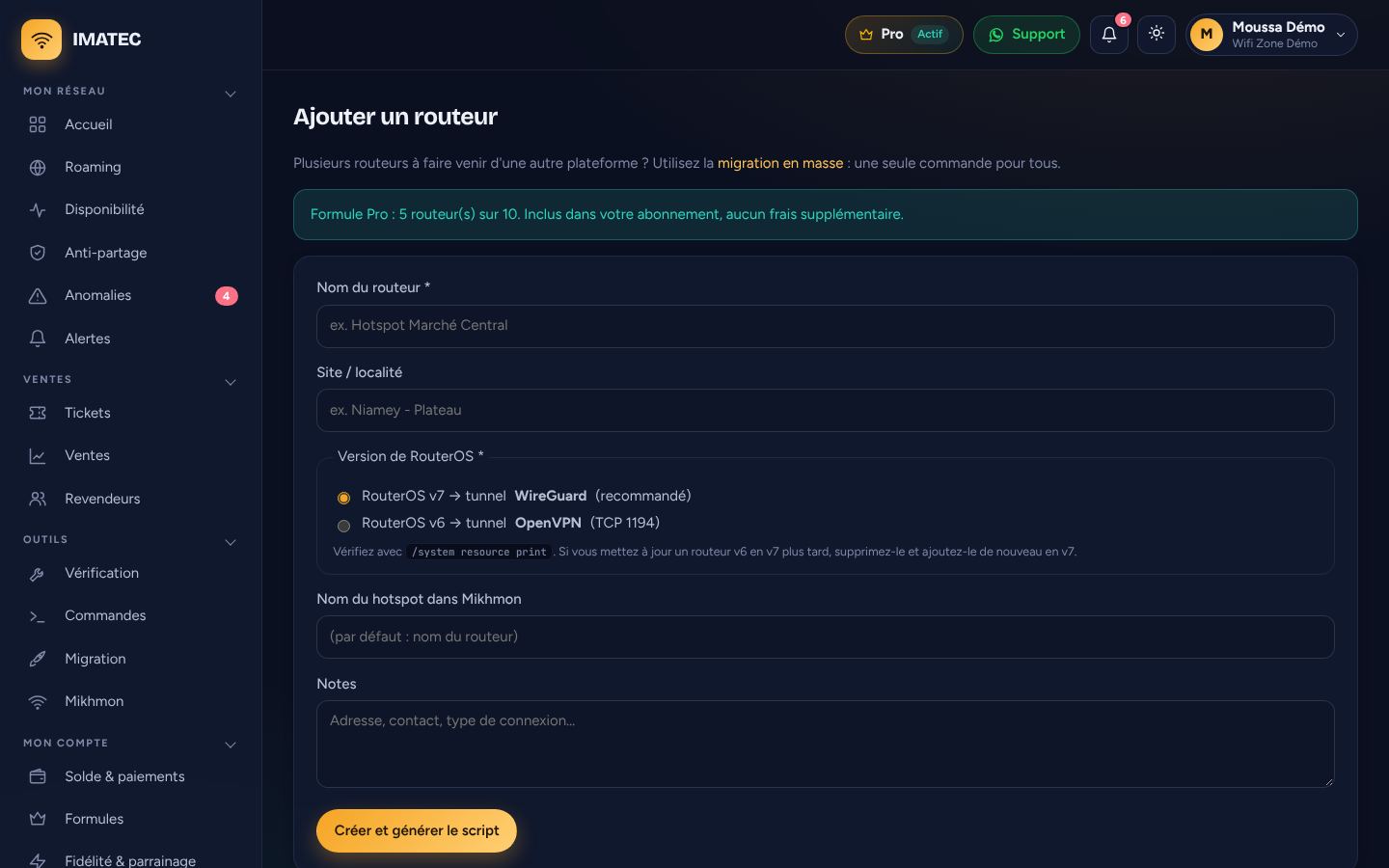
Ajouter un routeur
Inscrire un nouveau MikroTik sur la plateforme en 3 minutes.
- Sur le tableau de bord, cliquez sur Ajouter un routeur.
- Donnez-lui un nom (ex.
Boutique-Centre), un site, et choisissez sa version de RouterOS (6 ou 7). - Complétez les choix proposés :
- Tunnel : WireGuard (RouterOS 7), OpenVPN (RouterOS 6), ou L2TP/IPsec et SSTP si votre opérateur bloque les autres ;
- Fuseau horaire du routeur : proposé d'après votre pays. La vérification contrôle ensuite que le routeur est à la bonne heure (expiration des tickets, rapports de vente) et peut la corriger ;
- Connexion Internet du MikroTik : box (DHCP), Starlink, PPPoE, IP fixe, 4G ou Wi-Fi. La vérification contrôle que cette connexion fonctionne ;
- Hotspot : créer un hotspot simple, un hotspot avec vente par Mobile Money, ou garder votre hotspot existant.
- Copiez la commande d'installation affichée.
- Dans Winbox, ouvrez New Terminal sur le routeur, collez la commande, puis appuyez sur Entrée.
- Après 1 à 2 minutes, le routeur passe En ligne sur le tableau de bord. Il apparaît dans votre Mikhmon et reçoit son lien Mikhmon (
https://<plateforme>/<nom-du-routeur>), visible dans sa fiche. - Si vous avez choisi de créer un hotspot, un bandeau vous propose l'étape suivante : Configurer le hotspot.
Le routeur doit avoir accès à Internet. Aucune IP publique n'est nécessaire : il se connecte lui-même à la plateforme.
Le nombre de routeurs dépend de votre formule. Si la limite est atteinte, passez à la formule supérieure dans Formules.